

hace 8 meses
Experimentar cierres inesperados de aplicaciones, conocidos comúnmente como 'appcrash', puede ser extremadamente frustrante, interrumpiendo nuestro flujo de trabajo y la experiencia de uso en general. Ya sea en un entorno Windows o en dispositivos Android, estos problemas pueden tener diversas causas, desde fallos del sistema operativo hasta errores específicos de la aplicación. Afortunadamente, existen métodos efectivos para diagnosticar y solucionar estos problemas, permitiéndote recuperar la estabilidad y el rendimiento óptimo de tus dispositivos.
- ¿Por qué se Cierran Inesperadamente las Aplicaciones?
- Soluciones para Errores de Cierre Inesperado en Windows
- Método 1: Ejecutar el Solucionador de Problemas de Aplicaciones
- Método 2: Restablecer la Caché y la Configuración de la Tienda Windows
- Método 3: Volver a Registrar las Aplicaciones
- Método 4: Realizar un Arranque Limpio
- Método 5: Ejecutar el Comprobador de Archivos de Sistema (SFC)
- Método 6: Ajustar la Configuración Avanzada del Sistema
- ¿Qué es APPCRASH?
- Errores de Cierre Inesperado en Android (App Crash, ANR, Freeze)
- Preguntas Frecuentes (FAQs)
- Conclusión
¿Por qué se Cierran Inesperadamente las Aplicaciones?
Los cierres inesperados de aplicaciones pueden ser causados por una variedad de factores, que varían ligeramente entre sistemas operativos como Windows y Android. Entender las causas subyacentes es el primer paso crucial para implementar la solución correcta.

Causas Comunes en Windows:
- Archivos de Sistema Corruptos: El sistema operativo Windows depende de una gran cantidad de archivos para funcionar correctamente. Si estos archivos se corrompen debido a errores de disco, instalaciones incompletas o malware, pueden provocar inestabilidad y cierres inesperados de aplicaciones.
- Controladores (Drivers) Desactualizados o Incompatibles: Los controladores son el puente de comunicación entre el hardware y el software. Controladores gráficos, de sonido o de otros dispositivos obsoletos o incorrectos pueden generar conflictos y provocar fallos en las aplicaciones.
- Configuración Incorrecta del Sistema: Ajustes incorrectos en la configuración del sistema, especialmente relacionados con la memoria virtual, el rendimiento o la seguridad, pueden interferir con el correcto funcionamiento de las aplicaciones.
- Problemas con la Aplicación Específica: La aplicación en sí puede tener errores de programación, incompatibilidades con el sistema operativo o requerir actualizaciones para corregir fallos conocidos.
- Conflictos de Software: La instalación de nuevo software o actualizaciones puede generar conflictos con aplicaciones ya existentes, causando inestabilidad.
Causas Comunes en Android:
- Errores de Código (Bugs): Como cualquier software, las aplicaciones Android pueden contener errores en su código que, bajo ciertas condiciones, provocan un cierre inesperado. Estos errores pueden ser fugas de memoria, excepciones no controladas o problemas de lógica.
- Problemas de Compatibilidad con Dispositivos: Android se ejecuta en una amplia gama de dispositivos con diferentes especificaciones de hardware. Una aplicación puede funcionar perfectamente en un dispositivo pero fallar en otro debido a diferencias en la memoria RAM, el procesador o la versión de Android.
- Restricciones de Recursos: Los dispositivos Android tienen recursos limitados como memoria RAM y potencia de procesamiento. Si una aplicación es demasiado exigente o si el dispositivo está ejecutando muchas aplicaciones simultáneamente, puede quedarse sin recursos y provocar un cierre inesperado.
- Problemas de Red: Muchas aplicaciones Android dependen de la conexión a internet. Problemas de conectividad, como interrupciones en la señal Wi-Fi o datos móviles, o errores en el manejo de la información de red, pueden causar cierres inesperados.
- Factores Externos: Problemas no relacionados directamente con la aplicación en sí, como errores en servidores externos de los que depende la aplicación o fallos en servicios del sistema (como el GPS), también pueden provocar cierres.
Soluciones para Errores de Cierre Inesperado en Windows
A continuación, exploraremos métodos paso a paso para solucionar problemas de cierre inesperado de aplicaciones en sistemas Windows 10 y 11.
Método 1: Ejecutar el Solucionador de Problemas de Aplicaciones
Windows incluye una herramienta integrada llamada Solucionador de Problemas de Aplicaciones de la Tienda Windows, diseñada para diagnosticar y reparar problemas con aplicaciones descargadas de la Microsoft Store.
- Presiona las teclas Windows + I para abrir la configuración de Windows.
- Navega a Sistema > Solucionar problemas > Otros solucionadores de problemas.
- Busca la opción Aplicaciones de la Tienda Windows y haz clic en Ejecutar.
- El solucionador de problemas escaneará el sistema en busca de problemas y, si los encuentra, intentará solucionarlos automáticamente.
Aunque en algunos casos el solucionador no encuentre problemas, es una herramienta útil para comenzar el proceso de diagnóstico.
Método 2: Restablecer la Caché y la Configuración de la Tienda Windows
WSReset es una herramienta de línea de comandos que puede ayudar a resolver problemas con las aplicaciones de la Tienda Windows restableciendo su caché y configuración.
- Abre el Símbolo del sistema como administrador. Para ello, escribe "cmd" en la barra de búsqueda de Windows, haz clic derecho en "Símbolo del sistema" y selecciona "Ejecutar como administrador".
- Escribe el comando "wsreset" y presiona Enter.
- Espera a que el proceso se complete. Una vez finalizado, la Tienda Windows se abrirá y debería mostrar un mensaje indicando que la caché ha sido borrada.
Verifica si el problema de cierre inesperado de las aplicaciones de la Tienda Windows se ha resuelto. Si no es así, continúa con el siguiente método.
Método 3: Volver a Registrar las Aplicaciones
Re-registrar las aplicaciones puede solucionar problemas de cierre inesperado al corregir archivos corruptos y restaurar la configuración predeterminada.
- Abre PowerShell como administrador. Para ello, busca "PowerShell" en la barra de búsqueda de Windows, haz clic derecho y selecciona "Ejecutar como administrador".
- Escribe el comando Get-AppXPackage y presiona Enter para listar las aplicaciones instaladas.
- Copia y pega el siguiente comando y presiona Enter:
Get-AppXPackage | Foreach {Add-AppxPackage -DisableDevelopmentMode -Register "$($_.InstallLocation)\AppXManifest.xml"} - Espera a que el proceso se complete. Puede que aparezcan algunos errores si ciertas aplicaciones están en uso y no pueden ser re-registradas en ese momento.
- Una vez finalizado, reinicia tu ordenador para aplicar los cambios.
Comprueba si la aplicación que estaba causando problemas funciona correctamente ahora. Si persiste el problema, pasa al siguiente método.
Método 4: Realizar un Arranque Limpio
Un arranque limpio inicia Windows con un conjunto mínimo de controladores y programas de inicio, lo que puede ayudar a identificar si un programa en segundo plano está causando el cierre inesperado de las aplicaciones.
- Presiona las teclas WINDOWS + R, escribe "msconfig" y presiona Enter.
- En la ventana de Configuración del sistema, ve a la pestaña Servicios.
- Marca la casilla Ocultar todos los servicios de Microsoft.
- Haz clic en el botón Deshabilitar todos.
- Ve a la pestaña Inicio de Windows y haz clic en Abrir el Administrador de tareas.
- En el Administrador de tareas, deshabilita todos los elementos de inicio haciendo clic derecho en cada uno y seleccionando Deshabilitar.
- Cierra el Administrador de tareas y vuelve a la ventana de Configuración del sistema. Haz clic en Aplicar y luego en Aceptar.
- Reinicia tu ordenador.
Si el problema desaparece después de un arranque limpio, puedes habilitar los servicios y programas de inicio uno por uno para identificar el causante del problema.
Método 5: Ejecutar el Comprobador de Archivos de Sistema (SFC)
El Comprobador de Archivos de Sistema (SFC) es una herramienta de Windows que escanea el sistema en busca de archivos corruptos y los repara automáticamente.
- Abre el Símbolo del sistema como administrador (consulta el Método 2 para ver cómo hacerlo).
- Escribe el comando sfc /scannow y presiona Enter.
- Espera a que el escaneo se complete al 100%. Una vez finalizado, reinicia tu ordenador.
Si el SFC encuentra archivos corruptos, intentará repararlos. Si recibes un mensaje indicando que "Protección de recursos de Windows no encontró ninguna infracción de integridad", significa que no se encontraron archivos corruptos.
Método 6: Ajustar la Configuración Avanzada del Sistema
La Prevención de Ejecución de Datos (DEP) es una característica de seguridad de Windows que ayuda a proteger el sistema contra código malicioso. Ajustar la configuración de DEP puede, en algunos casos, solucionar problemas de cierre inesperado de aplicaciones.
- Escribe "Configuración avanzada del sistema" en la barra de búsqueda de Windows y ábrela.
- Ve a la pestaña Opciones avanzadas y haz clic en Configuración dentro de la sección Rendimiento.
- Ve a la pestaña Prevención de ejecución de datos.
- Selecciona Activar DEP para todos los programas y servicios excepto los que seleccione.
- Haz clic en el botón Agregar para añadir un programa a la lista de excepciones de DEP.
- Navega hasta la ubicación del archivo ejecutable (.exe) de la aplicación problemática (normalmente en la carpeta Archivos de programa en la unidad C:).
- Selecciona el archivo ejecutable y haz clic en Abrir. Luego, haz clic en Aplicar y Aceptar para guardar los cambios.
Nota: Si aparece un mensaje indicando "No se puede desactivar DEP para este programa", significa que DEP no puede desactivarse para esa aplicación específica.
¿Qué es APPCRASH?
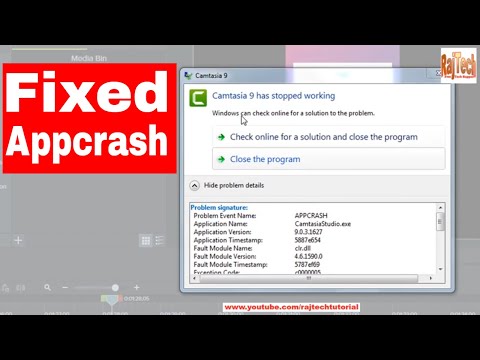
APPCRASH es un nombre de evento de problema que se registra en Windows cuando una aplicación se cierra inesperadamente. Es una indicación genérica de que algo salió mal y provocó que la aplicación dejara de funcionar. El mensaje de error APPCRASH suele incluir información adicional, como el nombre de la aplicación que falló, la versión del módulo que causó el error y otros detalles técnicos.
Causas de APPCRASH:
- Infección por virus o malware.
- Uso elevado de recursos del sistema.
- Incompatibilidad entre el sistema y la aplicación.
- Corrupción de archivos de sistema.
Soluciones para APPCRASH:
Las soluciones para APPCRASH son similares a las soluciones generales para errores de cierre inesperado de aplicaciones en Windows, incluyendo los métodos mencionados anteriormente (SFC, arranque limpio, etc.). Adicionalmente, puedes considerar:
- Escanear en busca de virus y malware: Utiliza un antivirus actualizado para realizar un escaneo completo del sistema.
- Eliminar archivos innecesarios: Utiliza la herramienta Liberador de espacio en disco para eliminar archivos temporales y otros archivos innecesarios que puedan estar consumiendo recursos.
- Ejecutar la aplicación en modo de compatibilidad: Si la aplicación es antigua, intenta ejecutarla en modo de compatibilidad con una versión anterior de Windows.
- Reparar archivos de sistema: Utiliza SFC y DISM (Deployment Image Servicing and Management) para reparar archivos de sistema corruptos. Para ejecutar DISM, abre el Símbolo del sistema como administrador y escribe el comando:
DISM.exe /Online /Cleanup-image /Restorehealth
Errores de Cierre Inesperado en Android (App Crash, ANR, Freeze)
En Android, los errores de cierre inesperado pueden manifestarse de diferentes maneras, cada una con sus propias características y posibles soluciones.
Tipos de Errores en Android:
- App Crash (Cierre Inesperado de Aplicación): La aplicación se cierra de forma abrupta y el usuario es devuelto a la pantalla de inicio o a la pantalla anterior. Esto suele ser causado por excepciones no controladas en el código de la aplicación.
- ANR (Application Not Responding - La Aplicación No Responde): La aplicación se congela y deja de responder a las interacciones del usuario durante un período prolongado (generalmente más de 5 segundos). Android muestra un diálogo preguntando al usuario si desea esperar o cerrar la aplicación. Los ANR suelen ser causados por operaciones que consumen mucho tiempo ejecutándose en el hilo principal (hilo de la interfaz de usuario).
- Freeze (Congelamiento del Dispositivo): En casos más graves, no solo la aplicación se congela, sino todo el dispositivo Android se vuelve no responsivo. Esto puede ser causado por agotamiento de recursos, problemas a nivel del sistema operativo o incluso problemas de hardware. Un congelamiento del dispositivo generalmente requiere un reinicio para recuperar la funcionalidad.
Causas Comunes de Errores en Android:
- NullPointerExceptions (NPEs): Intentar acceder a un objeto o variable que es nulo.
- Fugas de Memoria: La aplicación no libera memoria correctamente, lo que lleva a un consumo excesivo de RAM y eventualmente a cierres inesperados o ANR.
- ANR (Application Not Responding): Tareas largas ejecutadas en el hilo principal bloquean la interfaz de usuario.
- Agotamiento de Recursos: La aplicación consume demasiada memoria RAM, CPU u otros recursos del sistema.
- Vulnerabilidades de Seguridad: Fallos de seguridad en la aplicación que pueden provocar comportamientos inesperados o cierres.
Herramientas para Detectar Errores en Android:
Existen diversas herramientas para ayudar a los desarrolladores a detectar y diagnosticar errores en aplicaciones Android:
- Firebase Crashlytics: Una herramienta popular de Google Firebase que proporciona informes detallados de errores en tiempo real.
- Sentry: Una plataforma de monitorización de errores que ofrece seguimiento de errores, informes de fallos y monitorización del rendimiento.
- Instabug: Una herramienta que permite a los usuarios reportar errores directamente desde la aplicación y proporciona informes de fallos detallados.
- Rollbar: Otra herramienta de seguimiento de errores y reportes de fallos en tiempo real.
- Zipy Mobile: Una plataforma completa que ofrece reproducción de sesiones de usuario, seguimiento de errores, seguimiento de fallos, seguimiento de registros de red, todo en uno para aplicaciones Android. Zipy destaca por proporcionar el contexto completo del error, incluyendo la reproducción de las acciones del usuario previas al fallo.
Preguntas Frecuentes (FAQs)
¿Cuáles son las causas comunes de los cierres inesperados de aplicaciones en Windows?
Las causas comunes incluyen archivos de sistema corruptos, controladores obsoletos o incompatibles, infecciones de malware y configuraciones incorrectas del sistema.
¿Cómo puedo solucionar los errores del sistema que causan cierres inesperados de aplicaciones en Windows?
Puedes usar herramientas como el Comprobador de Archivos de Sistema (sfc /scannow), actualizar tus controladores, ejecutar el Diagnóstico de memoria de Windows y realizar escaneos del sistema para detectar y reparar errores.
¿Cómo ejecuto el Comprobador de Archivos de Sistema (SFC) para reparar archivos de sistema?
Abre el Símbolo del sistema como administrador, escribe sfc /scannow y presiona Enter. Esto escaneará y reparará los archivos de sistema corruptos.
¿Qué es el nombre del evento Appcrash?
"APPCRASH" es un nombre genérico de evento de problema en Windows que indica un cierre inesperado de una aplicación. Es una forma de categorizar errores generales de aplicaciones.
¿Qué significa Appcrash?
Appcrash significa que una aplicación se ha cerrado inesperadamente debido a un error no especificado. Puede ser causado por diversos factores, como errores de software, problemas de memoria o incompatibilidades.
Conclusión
Los errores de cierre inesperado de aplicaciones, ya sean appcrash en Windows o crashes, ANR o freezes en Android, son problemas comunes pero solucionables. Identificar la causa subyacente es clave para aplicar la solución adecuada. Utilizando las herramientas y métodos descritos en este artículo, podrás diagnosticar y resolver estos problemas, mejorando significativamente tu experiencia de usuario y la estabilidad de tus dispositivos. En un mundo cada vez más dependiente de las aplicaciones, contar con estrategias para solucionar estos problemas es fundamental para mantener la productividad y disfrutar de una experiencia digital fluida y sin interrupciones.