
hace 8 meses
En el mundo del desarrollo web, la accesibilidad es un pilar fundamental. No solo se trata de estética visual, sino de garantizar que todos los usuarios, independientemente de sus capacidades, puedan interactuar con nuestros sitios web de manera efectiva. Una parte crucial de la accesibilidad web es la navegación a través del teclado. Para usuarios con dificultades visuales o que prefieren no usar el ratón, el teclado se convierte en su principal herramienta de interacción. Entender y manejar los eventos de teclado en JavaScript es, por lo tanto, esencial para construir experiencias web inclusivas.
- ¿Qué significa event keyCode 32? El misterio de la barra espaciadora
- ¿Qué reemplazó a event keyCode? Navegando por la compatibilidad entre navegadores
- Eventos de Teclado en React: onKeyDown y sus hermanos
- Accesibilidad y eventos de teclado: Un matrimonio esencial
- Preguntas Frecuentes (FAQ)
- Conclusión
¿Qué significa event keyCode 32? El misterio de la barra espaciadora
El keyCode 32 corresponde a la tecla de espacio en un evento de teclado. Para muchos desarrolladores, especialmente aquellos enfocados en la accesibilidad, la barra espaciadora es mucho más que una tecla para separar palabras. A menudo se utiliza como un equivalente de la tecla "Enter" para activar elementos interactivos en la página web, como enlaces o botones, cuando estos tienen el foco. Esto es particularmente útil para usuarios que navegan con el teclado, ya que les permite accionar elementos sin necesidad de un ratón.
Un desarrollador se encontró con un problema interesante al intentar implementar esta funcionalidad. Quería que la barra espaciadora actuara como "Enter" en toda la página, exceptuando dentro de los campos de texto (<input>). Su código inicial, aunque lógico, no funcionaba como esperaba:
var textFieldEntry = document.querySelectorAll('input.field-input'); if (e.key == 'Space' || e.keyCode == 32) { if (e.target !== textFieldEntry) { e.preventDefault(); e.target.click(); }; }El error principal en este código radica en que document.querySelectorAll retorna un NodeList, no un único elemento. La comparación e.target !== textFieldEntry siempre será verdadera porque estás comparando un elemento del evento (e.target) con una lista de nodos. Además, textFieldEntry es una colección, no un único elemento, por lo que no puedes compararlo directamente con e.target.
Para solucionar este problema, es necesario verificar si el elemento objetivo del evento (e.target) es un campo de texto. Una forma correcta de hacerlo es verificar el tagName del e.target o utilizar classList.contains si tus campos de texto tienen clases específicas. Aquí te presento una solución más robusta y adaptable:
document.addEventListener('keydown', function(e) { if (e.key === ' ' || e.keyCode === 32) { // Detectar espacio const targetElement = e.target; if (targetElement.tagName.toLowerCase() !== 'input' && targetElement.tagName.toLowerCase() !== 'textarea') { // Verificar si NO es un input o textarea e.preventDefault(); // Prevenir el scroll de la página targetElement.click(); // Simular un clic en el elemento enfocado } } }); Este código escucha el evento keydown en todo el documento. Si la tecla presionada es la barra espaciadora, verifica si el elemento que recibió el evento (e.target) es un <input> o un <textarea>. Si no lo es, previene el comportamiento predeterminado del espacio (que suele ser el scroll de la página) y simula un clic en el elemento, activando así enlaces, botones u otros elementos interactivos.
Históricamente, keyCode ha sido la propiedad estándar en JavaScript para obtener el código numérico de la tecla presionada en un evento de teclado. Sin embargo, con el tiempo, se ha revelado su inconsistencia y falta de fiabilidad, especialmente en diferentes navegadores y layouts de teclado.
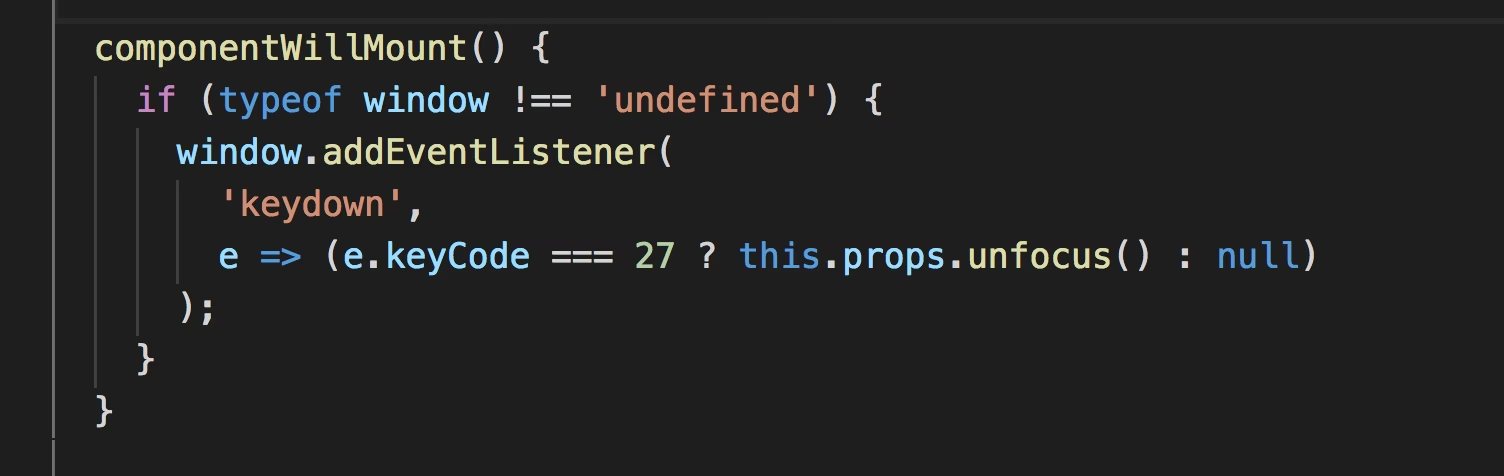
El problema principal con keyCode radica en cómo diferentes navegadores interpretan y asignan valores a las teclas, particularmente las teclas imprimibles y las de puntuación. Como se detalla en la documentación proporcionada, navegadores como Internet Explorer, Chrome, Safari y Firefox tienen diferentes enfoques para determinar el valor de keyCode, lo que lleva a inconsistencias y comportamientos inesperados. Por ejemplo, la misma tecla podría generar diferentes valores de keyCode en diferentes navegadores o sistemas operativos, especialmente cuando se consideran layouts de teclado no estadounidenses.
Esta inconsistencia se vuelve un problema serio cuando se intenta crear aplicaciones web que funcionen de manera uniforme en todos los navegadores y para todos los usuarios, independientemente de su configuración. Depender de keyCode puede llevar a errores y a una experiencia de usuario fragmentada.
La solución moderna y recomendada para obtener información sobre la tecla presionada es utilizar la propiedad KeyboardEvent.code. A diferencia de keyCode, code proporciona un nombre de cadena que representa la tecla física presionada, independientemente del layout de teclado o del sistema operativo. Esto significa que KeyboardEvent.code"Space" siempre representará la tecla de espacio físico, "KeyA" siempre será la tecla 'A' en la fila del alfabeto, y así sucesivamente.
Utilizar KeyboardEvent.code ofrece varias ventajas:
- Consistencia entre navegadores:
codeestá diseñado para ser consistente en diferentes navegadores y sistemas operativos, eliminando las inconsistencias dekeyCode. - Independencia del layout de teclado:
coderepresenta la tecla física, no el carácter que produce. Esto es crucial para la compatibilidad con diferentes layouts de teclado. - Mayor claridad semántica: Los nombres de las propiedades en
code(como "Space", "Enter", "KeyA") son más descriptivos y fáciles de entender que los códigos numéricos dekeyCode.
Si bien keyCode aún puede funcionar en muchos casos, especialmente para teclas alfanuméricas básicas en layouts de teclado comunes, se considera una práctica obsoleta y no recomendada para el desarrollo web moderno y accesible. KeyboardEvent.code es la alternativa preferida y más fiable.
Eventos de Teclado en React: onKeyDown y sus hermanos
React, la popular biblioteca de JavaScript para construir interfaces de usuario, también proporciona mecanismos robustos para manejar eventos de teclado. El evento principal para detectar pulsaciones de teclas en React es onKeyDown. Este evento se dispara cuando se presiona una tecla, y es el reemplazo moderno de onKeyPress, que ha sido desaprobado debido a su limitación para capturar todas las teclas (como CTRL, SHIFT, ALT) en todos los navegadores.
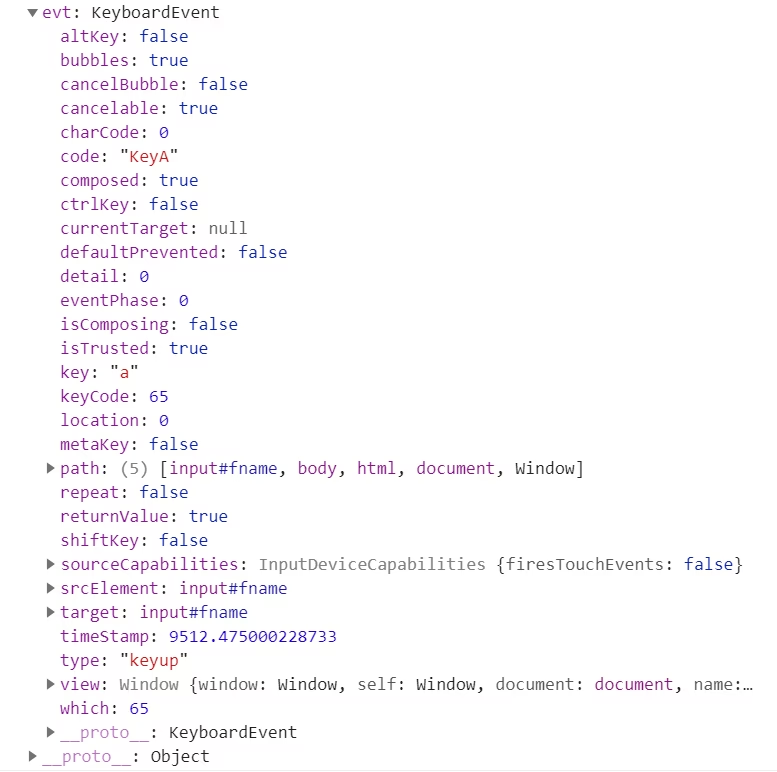
onKeyDown en React es análogo al evento onkeydown del DOM HTML estándar, pero sigue la convención camelCase de React. Se utiliza de la siguiente manera:
<input type="text" onKeyDown={handleKeyDown} placeholder="Presiona aquí..." />Donde handleKeyDown es una función de JavaScript que se ejecutará cada vez que se presione una tecla dentro del campo de texto. Esta función recibe un objeto KeyboardEvent como parámetro, que contiene información detallada sobre el evento, incluyendo la tecla presionada (event.key) y, aunque menos recomendado, el event.code.
Aquí tienes un ejemplo simplificado en React, basado en el código proporcionado, que muestra cómo utilizar onKeyDown para detectar y mostrar la tecla presionada:
import React, { useState } from "react"; function App() { const [tecla, setTecla] = useState(""); const handleKeyDown = (event) => { setTecla(event.key); }; return ( <div className="App"> <h1>Ejemplo onKeyDown en React</h1> {tecla && <h2>Tecla Presionada: {tecla}</h2>} <input type="text" onKeyDown={handleKeyDown} placeholder="Presiona aquí..." /> </div> ); } export default App; Este código muestra un campo de texto. Cada vez que se presiona una tecla dentro del campo, la función handleKeyDown actualiza el estado tecla con el valor de event.key, y este valor se muestra en la interfaz de usuario.
Además de onKeyDown, React ofrece otros eventos de teclado importantes:
onKeyPress: Aunque desaprobado, se activaba al presionar una tecla que produce un carácter. Actualmente, se recomienda evitarlo y usaronKeyDownen su lugar.onKeyUp: Se activa cuando se libera una tecla. Es útil para detectar cuándo un usuario ha terminado de presionar una tecla, por ejemplo, para activar una acción solo después de que se ha soltado la tecla.
Accesibilidad y eventos de teclado: Un matrimonio esencial
La correcta implementación de los eventos de teclado es fundamental para la accesibilidad web. Permite que usuarios que no pueden o prefieren no usar el ratón naveguen e interactúen con el contenido web de manera eficiente. Utilizar la barra espaciadora como "Enter", como se discutió al principio, es solo un ejemplo de cómo los eventos de teclado pueden mejorar la experiencia de usuario para todos, especialmente para aquellos que dependen de la navegación por teclado.
Al desarrollar sitios web accesibles, considera lo siguiente en relación con los eventos de teclado:
- Navegación lógica con el teclado: Asegúrate de que los usuarios puedan navegar por todos los elementos interactivos de tu sitio web utilizando la tecla Tab y otras teclas de navegación estándar.
- Indicadores de foco visibles: Implementa estilos claros y visibles para indicar qué elemento tiene el foco del teclado.
- Manejo adecuado de la barra espaciadora y Enter: Utiliza la barra espaciadora y Enter de manera consistente y predecible para activar elementos interactivos.
- Evita trampas de teclado: Asegúrate de que los usuarios no queden atrapados en un elemento y puedan navegar fácilmente fuera de él con el teclado.
- Pruebas con teclado: Prueba exhaustivamente la navegación de tu sitio web utilizando solo el teclado para identificar y corregir problemas de accesibilidad.
Preguntas Frecuentes (FAQ)
- ¿Por qué es importante la accesibilidad del teclado?
- La accesibilidad del teclado es crucial para usuarios con discapacidades motoras o visuales, así como para aquellos que prefieren navegar sin ratón. Garantiza que todos puedan acceder e interactuar con el contenido web.
- ¿Qué diferencia hay entre
keyCodeyKeyboardEvent.code? keyCodees una propiedad obsoleta e inconsistente para obtener el código de tecla.KeyboardEvent.codees la propiedad moderna y recomendada, que proporciona un nombre de cadena consistente para la tecla física presionada, independientemente del layout de teclado o navegador.- ¿Cuándo debo usar
onKeyDown,onKeyPressyonKeyUpen React? - Utiliza
onKeyDownpara detectar el inicio de una pulsación de tecla. EvitaonKeyPress, ya que está desaprobado. UtilizaonKeyUppara detectar cuándo se libera una tecla. - ¿Cómo puedo hacer que la barra espaciadora actúe como "Enter" en JavaScript?
- Puedes usar
addEventListener('keydown', function(e) { ... })para detectar la barra espaciadora (e.key === ' ' || e.keyCode === 32) y simular un clic en el elemento enfocado (e.target.click()), asegurándote de excluir campos de texto.
Conclusión
Dominar los eventos de teclado y comprender las diferencias entre keyCode y KeyboardEvent.code es esencial para cualquier desarrollador web que aspire a crear sitios web accesibles y amigables para todos los usuarios. Al priorizar la accesibilidad del teclado y utilizar las herramientas y técnicas adecuadas, podemos construir experiencias web inclusivas que beneficien a una audiencia más amplia y diversa. Recuerda siempre probar tus implementaciones con el teclado para asegurar una navegación fluida y sin barreras para todos.