
hace 13 años
Los archivos de registro de Windows son como un diario secreto de tu ordenador. Registran absolutamente todo, desde inicios de sesión exitosos hasta errores de aplicaciones y advertencias del sistema. Esta información es invaluable para diagnosticar problemas, mejorar el rendimiento y, en ocasiones, investigar incidentes de seguridad. Tanto si eres un usuario principiante con curiosidad por entender cómo funciona tu sistema, como si eres un usuario intermedio buscando solucionar errores, comprender dónde se almacenan estos archivos de registro y cómo acceder a ellos es fundamental.
En esta guía detallada, te explicaremos los conceptos básicos de los archivos de registro de Windows, incluyendo qué son, por qué son importantes y, lo más importante, cómo localizarlos e interpretarlos. Al finalizar este artículo, te sentirás seguro navegando por estos archivos y utilizándolos para mantener tu sistema funcionando sin problemas.

¿Qué son los archivos de registro de Windows?
Los archivos de registro de Windows son registros cronológicos de eventos del sistema. Se categorizan en diferentes tipos, cada uno con un propósito específico:
- Registros de Aplicaciones: Estos registros documentan eventos generados por aplicaciones o programas instalados en tu sistema. Si una aplicación falla, o se comporta de manera inesperada, la información relevante se encontrará aquí.
- Registros de Seguridad: Contienen información crucial sobre eventos relacionados con la seguridad del sistema. Esto incluye intentos de inicio de sesión (tanto exitosos como fallidos), acceso a recursos, cambios en la configuración de seguridad y otros eventos auditados. Son vitales para detectar accesos no autorizados o actividades sospechosas.
- Registros del Sistema: Estos registros monitorizan los componentes esenciales del sistema operativo Windows. Errores al iniciar servicios, problemas con controladores o fallos en componentes del hardware se registran aquí. Son fundamentales para diagnosticar problemas generales del sistema.
- Registros de Configuración (Setup): Almacenan información detallada sobre los procesos de instalación y desinstalación de software, actualizaciones del sistema operativo y otros eventos relacionados con la configuración del sistema. Son útiles para rastrear problemas surgidos durante instalaciones o actualizaciones.
- Registros de Eventos Reenviados (Forwarded Events): Este registro recopila eventos que han sido reenviados desde otros ordenadores. Se utiliza principalmente en entornos de red donde se centraliza la monitorización de eventos de múltiples sistemas.
Comprender estas categorías te ayudará a enfocar tu búsqueda cuando estés investigando un problema específico.
¿Cuál es la ubicación predeterminada de los archivos de registro de Windows?
Windows guarda todos estos archivos de registro en una carpeta específica dentro del sistema. Por defecto, la ubicación principal de los archivos de registro de Windows es el siguiente directorio:
C:\Windows\System32\winevt\LogsEsta ruta es la clave para acceder directamente a los archivos en formato `.evtx`, el formato nativo de los registros de eventos de Windows.
Guía paso a paso para acceder a los archivos de registro de Windows
Existen varias maneras de acceder y analizar los archivos de registro de Windows. Te presentamos tres métodos principales, desde el más sencillo y visual hasta opciones más avanzadas:
1. Acceder a los registros usando el Visor de eventos
El Visor de eventos es una herramienta integrada en Windows, diseñada específicamente para visualizar, analizar y gestionar los registros del sistema y de aplicaciones de manera organizada. En lugar de buscar directamente entre archivos sin procesar en el directorio del sistema, el Visor de eventos te permite acceder a información detallada de eventos categorizados por tipo, como Sistema, Aplicación y Seguridad. Es la forma más recomendada para la mayoría de los usuarios.
Sigue estos pasos para localizar y analizar registros utilizando el Visor de eventos:
- Abre el Visor de eventos: La forma más rápida de abrirlo es presionando la combinación de teclas ‘Win + R’ para abrir el cuadro de diálogo ‘Ejecutar’.
- Escribe ‘eventvwr’: En el cuadro de diálogo ‘Ejecutar’, escribe `eventvwr` (sin comillas) y presiona ‘Enter’. Esto abrirá la ventana del Visor de eventos.
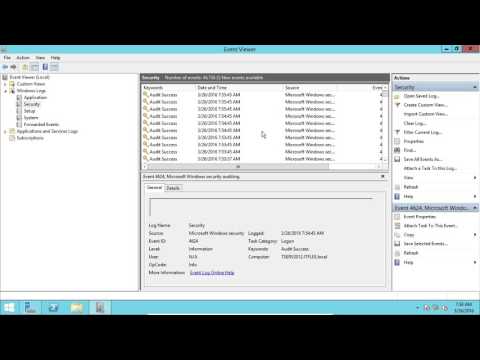
- Navega a la sección ‘Registros de Windows’: En el panel izquierdo del Visor de eventos, localiza y expande la sección ‘Registros de Windows’. Verás las categorías principales de registros:
- Aplicación
- Seguridad
- Sistema
- Configuración
- Eventos reenviados
- Visualiza registros específicos: Haz clic en el tipo de registro que te interese, por ejemplo, ‘Sistema’. Los eventos correspondientes a ese registro se mostrarán en el panel central.
- Examina los detalles del evento: Selecciona un evento en el panel central para ver sus detalles en el panel inferior. Aquí encontrarás información como la fecha y hora del evento, la fuente (la aplicación o componente que generó el evento), el ID del evento, el nivel (error, advertencia, información, etc.) y una descripción detallada del evento.
Filtrar registros (Opcional pero muy recomendable)
El Visor de eventos puede contener miles de registros, lo que puede dificultar la búsqueda de eventos específicos. Para simplificar este proceso, Windows ofrece la opción ‘Filtrar registro actual’. Esta función te permite refinar la lista de registros basándote en criterios específicos, como el nivel del evento, los ID de evento o palabras clave. Filtrar es esencial para encontrar rápidamente la información que necesitas.
Aquí te explicamos en detalle cómo filtrar registros de manera efectiva:
- Selecciona la categoría de registro: En el Visor de eventos, navega a la categoría de registro deseada bajo ‘Registros de Windows’ (por ejemplo, Aplicación, Seguridad o Sistema).
- Abre el menú de filtro: Haz clic derecho en la categoría (por ejemplo, Aplicación) y selecciona ‘Filtrar registro actual…’ en el menú contextual. Se abrirá la ventana ‘Filtrar registro actual’.
- Define los criterios de filtro: En la ventana ‘Filtrar registro actual’, verás varias opciones para refinar tu búsqueda:
- Nivel de evento: Define la severidad de los eventos que quieres ver. Las opciones comunes son:
- Información: Eventos generales que indican operaciones normales, como el inicio exitoso de aplicaciones o eventos rutinarios del sistema.
- Advertencia: Indican posibles problemas, pero que no necesariamente impactan inmediatamente al sistema (por ejemplo, advertencias de espacio en disco bajo).
- Error: Problemas críticos, como fallos al iniciar aplicaciones o mal funcionamiento del hardware.
- Crítico: Eventos severos que indican fallos del sistema o bloqueos.
- Detallado (para usuarios avanzados): Información de depuración detallada, si está habilitada.
Para filtrar por nivel de evento, marca las casillas junto a los niveles que deseas ver. Por ejemplo, si estás solucionando un problema de bloqueo, podrías seleccionar ‘Error’ y ‘Crítico’.
- Origen del evento: Cada entrada de registro incluye un ‘Origen’ que identifica la aplicación, controlador o componente del sistema responsable del evento (por ejemplo, ‘Administrador de control de servicios’ o ‘Error de aplicación’). Si conoces el origen específico, introdúcelo en el campo ‘Orígenes de eventos’ para enfocarte solo en los registros de esa fuente.
- ID de evento: Los ID de evento son números únicos asignados a tipos específicos de eventos. Por ejemplo:
- 4624: Inicio de sesión correcto.
- 41: Apagado inesperado del sistema.
Introduce uno o más ID de evento para filtrar por tipos de evento específicos. Utiliza comas para separar múltiples ID de evento (por ejemplo, 41, 4624).
- Palabras clave: Las palabras clave ayudan a categorizar eventos. Puedes utilizarlas para filtrar registros con fines administrativos, operativos o de solución de problemas. Si una entrada de registro incluye texto específico (como ‘espacio en disco’ o ‘fallo de inicio de sesión’), introduce esas palabras clave en el campo ‘Palabras clave’ para refinar los resultados.
- Intervalo de tiempo (Registrado): Para enfocarte en eventos dentro de un período específico, utiliza el menú desplegable ‘Registrado’ para seleccionar un rango predefinido (por ejemplo, ‘Última hora’ o ‘Últimos 7 días’) o introduce fechas de inicio y fin personalizadas. Esto es muy útil cuando investigas problemas recientes o rastreas eventos desde un marco de tiempo específico.
- Nivel de evento: Define la severidad de los eventos que quieres ver. Las opciones comunes son:
- Aplica los filtros: Una vez que hayas introducido los criterios de filtro deseados, haz clic en ‘Aceptar’. El Visor de eventos ahora mostrará solo los registros que coincidan con tus filtros. Puedes desplazarte por la lista filtrada para localizar los eventos que te interesan.
2. Ubicar los archivos de registro en el Explorador de archivos
Si prefieres trabajar directamente con los archivos de registro sin procesar en lugar de utilizar herramientas como el Visor de eventos, puedes acceder a estos archivos a través del Explorador de archivos de Windows. Estos registros se almacenan como archivos `.evtx` en un directorio específico del sistema. Puedes ver información detallada de eventos utilizando el Visor de eventos u otras herramientas compatibles abriéndolos directamente.
Este método es especialmente útil si necesitas hacer copias de seguridad de los registros, analizarlos en un sistema diferente o compartirlos con soporte técnico para la solución de problemas.

Aquí te explicamos cómo encontrar y acceder a estos archivos paso a paso:
- Abre el Explorador de archivos: Puedes hacerlo haciendo clic en el icono de carpeta en la barra de tareas o presionando ‘Win + E’.
- Navega al directorio de registros: En la barra de direcciones del Explorador de archivos, escribe o copia y pega la siguiente ruta y presiona ‘Enter’:
C:\Windows\System32\winevt\Logs - Explora los archivos .evtx: Dentro de la carpeta `Logs`, encontrarás múltiples archivos `.evtx` que representan diferentes categorías de registro. Los nombres de archivo suelen ser descriptivos, como `Application.evtx`, `Security.evtx`, `System.evtx`, etc.
- Abre un archivo .evtx: Haz doble clic en un archivo `.evtx`. Windows abrirá automáticamente el archivo en el Visor de eventos, donde podrás ver y analizar los registros contenidos en él.
3. Usar herramientas de línea de comandos (Avanzado)
Para usuarios más avanzados que se sienten cómodos con la interfaz de línea de comandos, Windows proporciona herramientas potentes para administrar y analizar archivos de registro sin depender de interfaces gráficas. Este método es particularmente útil cuando se trabaja en sistemas remotos, se automatizan tareas o se solucionan problemas específicos donde la interfaz gráfica de usuario (GUI) podría no estar accesible.
Una de estas herramientas es el comando `wevtutil`, que te permite consultar, exportar y gestionar registros de eventos directamente desde la línea de comandos. Aunque este enfoque puede parecer intimidante para principiantes, con una explicación paso a paso, puede convertirse en una forma eficiente de manejar los archivos de registro de Windows.
Veamos cómo utilizar `wevtutil`:
- Abre el símbolo del sistema: Presiona ‘Win + S’, escribe ‘cmd’ y presiona ‘Enter’ para abrir la ventana del símbolo del sistema. Asegúrate de ejecutarlo como administrador si necesitas permisos elevados para ciertas operaciones.
- Lista los registros disponibles: Para ver una lista de todos los registros disponibles en el sistema, utiliza el siguiente comando:
wevtutil elEste comando mostrará una lista de nombres de registro, como ‘Application’, ‘Security’, ‘System’, etc.
- Exporta un registro a un archivo: Para exportar un registro específico a un archivo `.evtx`, utiliza el comando `wevtutil epl` seguido del nombre del registro y la ruta donde quieres guardar el archivo. La sintaxis es:
wevtutil epl <NombreRegistro> <RutaArchivo>
Ejemplo: Para exportar el registro del sistema a un archivo llamado `SystemLog.evtx` en la carpeta `C:\Temp`, usarías el siguiente comando:
wevtutil epl System C:\Temp\SystemLog.evtxEste comando creará una copia del registro del sistema en el archivo especificado, que podrás analizar posteriormente con el Visor de eventos u otras herramientas.
¿Dónde se almacenan los archivos de volcado de registro de eventos (Dump Files)?
En ocasiones, cuando Windows experimenta un error crítico, como la famosa ‘pantalla azul de la muerte’ (BSOD), el sistema puede generar un archivo de volcado de memoria (dump file). Estos archivos contienen una copia del contenido de la memoria del sistema en el momento del fallo y son extremadamente útiles para diagnosticar las causas de los bloqueos del sistema.
La ubicación predeterminada de los archivos de volcado de memoria del kernel es la siguiente:
%SystemRoot%\memory.dmpEn la mayoría de los casos, si tu unidad del sistema es `C:`, la ruta completa será:
C:\Windows\memory.dmpPuedes encontrar el archivo de volcado de memoria en esta ubicación. Los archivos `memory.dmp` pueden ser bastante grandes. Es importante tener en cuenta que la función de registro de volcado de memoria debe estar habilitada en tu sistema para que se generen estos archivos en caso de un fallo.
Para verificar o habilitar la función de volcado de memoria, sigue estos pasos:
- Abre el Panel de control.
- Navega a Sistema y seguridad > Sistema.
- Haz clic en Configuración avanzada del sistema (en el panel izquierdo).
- En la ventana ‘Propiedades del sistema’, ve a la pestaña Opciones avanzadas.
- En la sección ‘Inicio y recuperación’, haz clic en Configuración.
- Asegúrate de que la opción ‘Escribir un evento en el registro del sistema’ esté marcada.
- En el menú desplegable ‘Escribir información de depuración’, selecciona ‘Volcado de memoria del kernel’ (o ‘Volcado de memoria completo’ si deseas la información más detallada).
- Haz clic en ‘Aceptar’ para guardar los cambios.
Con esta configuración, Windows generará un archivo `memory.dmp` en caso de un fallo del sistema, lo que puede ser de gran ayuda para el diagnóstico.
Conclusión
Comprender la ubicación y el uso de los archivos de registro de Windows es esencial para diagnosticar problemas del sistema, mejorar el rendimiento y mantener tu ordenador funcionando de forma óptima. Ya sea que accedas a ellos a través del Visor de eventos, explores los archivos sin procesar en el directorio del sistema o utilices herramientas de línea de comandos, estos registros te proporcionan información valiosa sobre el comportamiento de tu sistema. Dominando estos pasos, podrás monitorizar y solucionar problemas en tu sistema Windows de manera más efectiva, convirtiéndote en un usuario más experto y autosuficiente en la gestión de tu ordenador.