

hace 13 años
Controlar el tamaño de las ventanas es fundamental para una experiencia de usuario fluida y adaptable. Ya sea que desees ajustar manualmente las dimensiones de una ventana o programar el redimensionamiento automático con Javascript, comprender las técnicas disponibles te permitirá optimizar la visualización de contenido y la interacción del usuario. En este artículo, exploraremos en detalle cómo redimensionar ventanas, tanto utilizando el método `window.resizeTo()` en Javascript, como a través de los métodos manuales que todos conocemos.

Redimensionamiento de ventanas con Javascript: `window.resizeTo()`
Javascript ofrece una herramienta poderosa para manipular el tamaño de las ventanas del navegador: la función `window.resizeTo()`. Este método permite modificar las dimensiones de una ventana activa, estableciendo un nuevo ancho y alto en píxeles. Es especialmente útil en escenarios donde se necesita controlar el tamaño de las ventanas de forma programática, como en aplicaciones web que abren ventanas emergentes o en interfaces personalizadas.
Sintaxis y parámetros de `window.resizeTo()`
La sintaxis de `window.resizeTo()` es bastante sencilla:
window.resizeTo(ancho, alto);Donde:
- `ancho`: Define el nuevo ancho de la ventana en píxeles.
- `alto`: Define el nuevo alto de la ventana en píxeles.
Ambos parámetros, `ancho` y `alto`, son obligatorios y deben ser valores numéricos que representen las dimensiones deseadas en píxeles. Es importante tener en cuenta que el comportamiento exacto de `window.resizeTo()` puede variar ligeramente entre diferentes navegadores y sistemas operativos, pero en general, busca establecer la ventana a las dimensiones especificadas.
Ejemplo práctico de `window.resizeTo()`
Para ilustrar el uso de `window.resizeTo()`, consideremos el siguiente ejemplo:
window.resizeTo(450, 300);Al ejecutar este código Javascript, la ventana del navegador se redimensionará a un ancho de 450 píxeles y una altura de 300 píxeles. Puedes probar este código en la consola de desarrollador de tu navegador (presionando F12 y yendo a la pestaña "Consola") para ver el efecto inmediato.
Consideraciones importantes al usar `window.resizeTo()`
Si bien `window.resizeTo()` es una herramienta útil, es crucial tener en cuenta algunas consideraciones importantes para evitar comportamientos inesperados o problemas de seguridad:
- Restricciones del navegador: Los navegadores modernos, por razones de seguridad y experiencia de usuario, pueden imponer restricciones al uso de `window.resizeTo()`. Por ejemplo, es posible que no se permita redimensionar la ventana principal del navegador si el script no fue iniciado por una acción del usuario (como un clic). Además, algunos navegadores pueden ignorar o limitar el tamaño mínimo o máximo al que se puede redimensionar una ventana.
- Ventanas emergentes y bloqueadores: El uso excesivo o inapropiado de `window.resizeTo()`, especialmente en ventanas emergentes, puede ser considerado intrusivo por los usuarios y activar los bloqueadores de ventanas emergentes integrados en los navegadores. Es fundamental utilizar esta función de manera responsable y solo cuando sea necesario para mejorar la funcionalidad de la aplicación web.
- Experiencia del usuario: Redimensionar una ventana de forma inesperada puede ser desorientador para el usuario. Es recomendable utilizar `window.resizeTo()` de manera sutil y proporcionar una indicación visual clara cuando se modifica el tamaño de la ventana, especialmente si el cambio es significativo.
Redimensionamiento manual de ventanas: Métodos tradicionales
Además del control programático con Javascript, el redimensionamiento manual de ventanas es una habilidad básica que todos los usuarios de computadoras deben conocer. Los sistemas operativos ofrecen métodos intuitivos para ajustar el tamaño de las ventanas utilizando el ratón o el teclado. A continuación, exploraremos los métodos manuales más comunes para redimensionar ventanas en interfaces gráficas.
Métodos generales para redimensionar manualmente
La forma más común de redimensionar una ventana manualmente es utilizando el ratón y los bordes de la ventana. El proceso general es similar en la mayoría de los sistemas operativos, aunque puede haber pequeñas variaciones en la interfaz visual.
- Identifica el borde de la ventana: Mueve el cursor del ratón hacia el borde de la ventana que deseas redimensionar (superior, inferior, izquierdo, derecho o esquinas). Cuando el cursor se encuentre sobre un borde redimensionable, cambiará su apariencia, generalmente a una flecha doble o un icono que indica la dirección del redimensionamiento.
- Haz clic y arrastra: Una vez que el cursor cambie de forma, haz clic y mantén presionado el botón del ratón sobre el borde. Luego, arrastra el ratón en la dirección deseada para aumentar o disminuir el tamaño de la ventana. Al soltar el botón del ratón, la ventana se redimensionará al nuevo tamaño.
- Redimensionamiento diagonal: Para redimensionar la ventana tanto en ancho como en alto simultáneamente, utiliza las esquinas de la ventana. El proceso es similar: mueve el cursor a una esquina, espera a que cambie la forma, haz clic y arrastra diagonalmente.
Métodos específicos por sistema operativo (ejemplos)
Aunque el proceso general es similar, algunos sistemas operativos pueden tener atajos o detalles específicos para el redimensionamiento manual. A continuación, se presentan algunos ejemplos:
Windows
- Bordes y esquinas: Como se describió anteriormente, los bordes y esquinas son la forma principal de redimensionar.
- Maximizar y restaurar: El botón "Maximizar" (generalmente ubicado en la esquina superior derecha, junto al botón de cerrar) expande la ventana para ocupar toda la pantalla. El mismo botón, una vez maximizada la ventana, se convierte en "Restaurar", que devuelve la ventana a su tamaño anterior.
- Teclas de acceso rápido (Windows + teclas de flecha): En Windows, puedes usar las teclas de acceso rápido Windows + Flecha Izquierda/Derecha para acoplar la ventana a la mitad izquierda o derecha de la pantalla. Windows + Flecha Arriba maximiza la ventana, y Windows + Flecha Abajo restaura o minimiza.
macOS
- Bordes y esquina inferior derecha: Similar a Windows, pero en macOS, la esquina inferior derecha a menudo tiene un pequeño indicador visual (tres líneas diagonales) para facilitar la identificación del área de redimensionamiento diagonal.
- Botón verde (Maximizar/Pantalla completa): En macOS, el botón verde en la barra de título puede tener dos comportamientos: maximizar la ventana dentro de la pantalla actual o entrar en modo de pantalla completa, dependiendo de la aplicación. Mantener presionada la tecla Option (⌥) al hacer clic en el botón verde puede cambiar el comportamiento.
Tabla comparativa: `window.resizeTo()` vs. Redimensionamiento Manual
| Característica | `window.resizeTo()` (Javascript) | Redimensionamiento Manual |
|---|---|---|
| Método | Programático (código Javascript) | Interacción directa del usuario (ratón, teclado) |
| Control | Preciso (especificación de dimensiones exactas en píxeles) | Aproximado (depende de la destreza del usuario) |
| Automatización | Sí, se puede automatizar y ejecutar en respuesta a eventos o condiciones | No, requiere la intervención del usuario en cada redimensionamiento |
| Casos de uso | Ventanas emergentes controladas, interfaces de usuario personalizadas, scripts de automatización web | Uso general, ajuste de ventanas a preferencias personales, organización del espacio de trabajo |
| Limitaciones | Restricciones de seguridad del navegador, posible bloqueo de ventanas emergentes, experiencia de usuario potencialmente disruptiva | Requiere tiempo y esfuerzo del usuario, menos preciso para dimensiones exactas |
Preguntas Frecuentes (FAQs) sobre redimensionamiento de ventanas
- ¿Puedo usar `window.resizeTo()` para maximizar una ventana?
Sí, puedes usar `window.resizeTo()` para simular la maximización de una ventana estableciendo su ancho y alto a las dimensiones de la pantalla. Sin embargo, es posible que no sea exactamente equivalente a la maximización nativa del sistema operativo en términos de comportamiento de la barra de título y otros elementos de la interfaz.
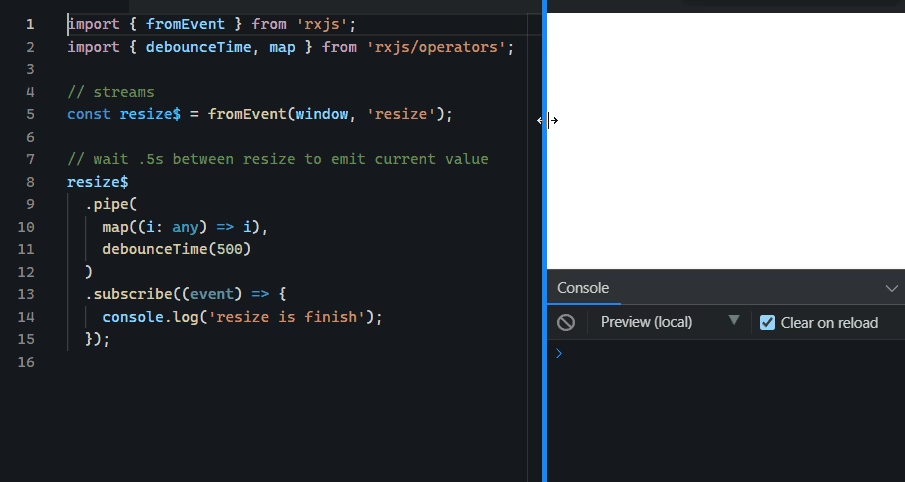
Resize a DIV using CSS. The following CSS adds a resize grip similar to a textarea which allows the size of the div to be changed by the user. - ¿Por qué mi código `window.resizeTo()` no funciona?
Puede haber varias razones. Verifica si tu código se ejecuta en respuesta a una acción del usuario (por ejemplo, dentro de un controlador de eventos de clic). Los navegadores a menudo restringen el redimensionamiento automático no iniciado por el usuario. También, asegúrate de que los valores de `ancho` y `alto` sean válidos y estén dentro de los límites permitidos por el navegador.
- ¿Cómo puedo obtener las dimensiones de la pantalla en Javascript para maximizar correctamente con `window.resizeTo()`?
Puedes usar las propiedades `screen.width` y `screen.height` para obtener el ancho y alto de la pantalla del usuario, respectivamente. Luego, puedes usar estos valores en `window.resizeTo()` para maximizar la ventana a pantalla completa (o casi completa, considerando posibles barras de tareas u otros elementos del sistema operativo).
- ¿Es seguro usar `window.resizeTo()` en sitios web públicos?
Sí, `window.resizeTo()` es seguro en sí mismo. Sin embargo, úsalo con moderación y consideración por la experiencia del usuario. Evita redimensionar ventanas de forma intrusiva o inesperada. En la mayoría de los casos, el redimensionamiento manual por parte del usuario es preferible para la navegación general en sitios web públicos.
- ¿Existen alternativas a `window.resizeTo()` para manipular el tamaño de las ventanas en Javascript?
Para escenarios más avanzados o específicos, existen otras API relacionadas con la gestión de ventanas, como la API de ventana emergente (Popup API) o la API de ventana de diálogo (Dialog API), que ofrecen más control sobre la creación y manipulación de ventanas, aunque no necesariamente se centran directamente en el redimensionamiento de la ventana principal.
Conclusión
Tanto el redimensionamiento manual como el programático de ventanas son herramientas valiosas para interactuar con las interfaces gráficas. `window.resizeTo()` ofrece un control preciso desde Javascript para casos específicos, mientras que el redimensionamiento manual sigue siendo la forma fundamental en que los usuarios ajustan las ventanas a sus necesidades diarias. Comprender ambos métodos te permite optimizar la experiencia del usuario y adaptar la visualización de contenido de manera efectiva, ya sea en aplicaciones web personalizadas o en el uso general de tu sistema operativo. Recuerda siempre considerar la experiencia del usuario al implementar el redimensionamiento automático y utilizarlo de manera responsable para mejorar, y no interrumpir, la interacción.