

hace 1 año
En la era digital, los calendarios se han convertido en herramientas esenciales para organizar nuestras vidas, desde citas de trabajo hasta eventos personales. Sin embargo, con el tiempo, nuestros calendarios pueden llenarse de eventos pasados o irrelevantes que solo contribuyen al desorden. Afortunadamente, eliminar eventos de calendarios digitales como los de iPhone y Google es un proceso sencillo y rápido. En este artículo, te guiaremos paso a paso para que puedas limpiar tu agenda y mantenerla organizada, eliminando eventos de manera eficiente tanto en tu iPhone como en Google Calendar.

Eliminar eventos del calendario de iPhone (iCloud Calendar)
Si eres usuario de iPhone, es probable que utilices el calendario de iCloud, integrado de forma nativa en tus dispositivos Apple. Eliminar eventos en iCloud Calendar es un proceso muy intuitivo y puedes hacerlo directamente desde la web.
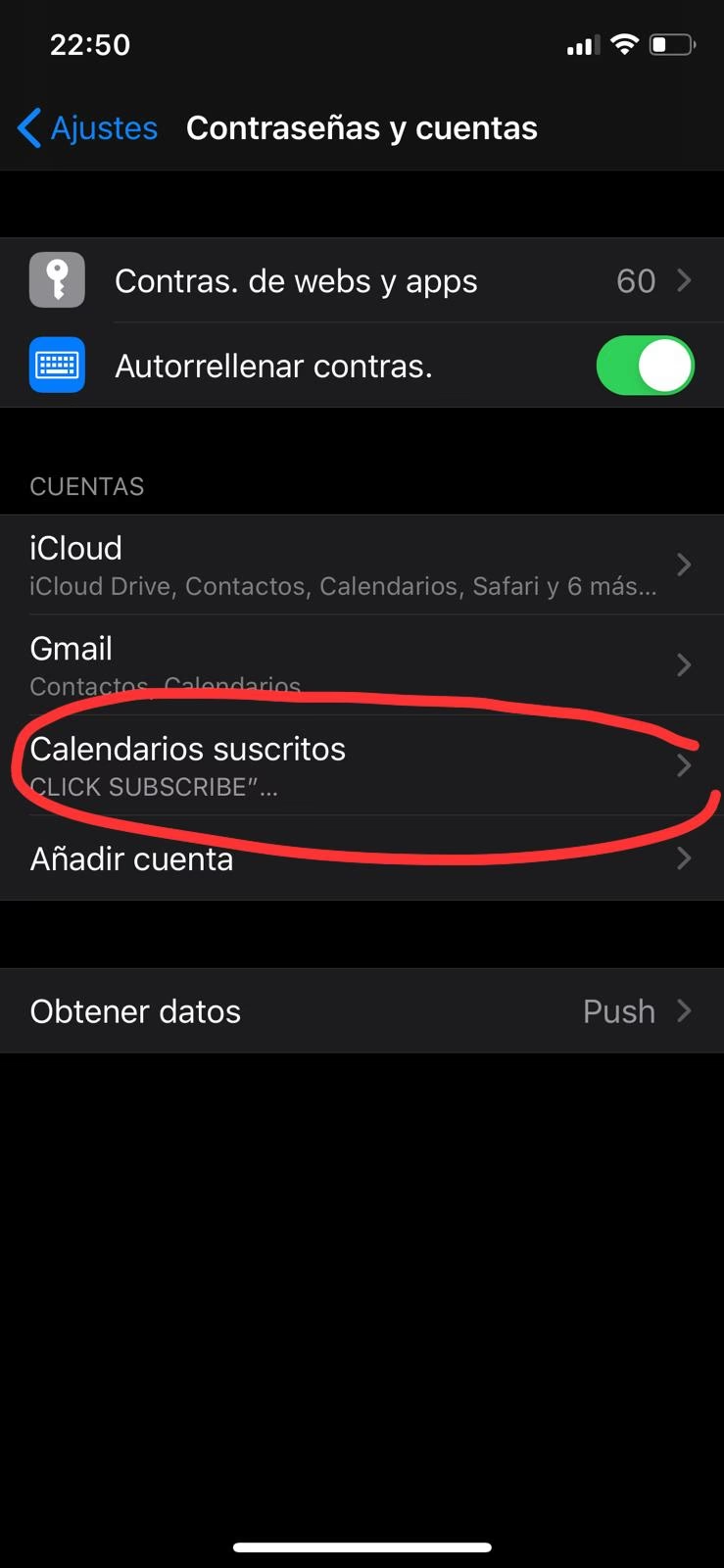
Pasos para eliminar un evento de iCloud Calendar
- Accede a iCloud Calendar: Abre tu navegador web y dirígete a icloud.com/calendar.
- Inicia sesión: Introduce tu Cuenta de Apple y contraseña para acceder a tu calendario.
- Selecciona el evento: Una vez dentro, localiza el evento que deseas eliminar. Haz doble clic sobre él para abrir los detalles del evento.
- Elimina el evento: En la ventana de detalles del evento, busca y haz clic en el botón Eliminar.
Dependiendo del tipo de evento, el proceso puede variar ligeramente:
Eliminar un evento que creaste
Si eres el creador del evento, al hacer clic en Eliminar, el sistema te preguntará si deseas eliminar solo este evento o todas las repeticiones futuras en caso de que sea un evento recurrente.
- Eliminar solo este evento: Elige esta opción si solo quieres eliminar la instancia seleccionada de un evento recurrente.
- Eliminar todas las repeticiones futuras: Selecciona esta opción para eliminar el evento actual y todas las futuras instancias de un evento recurrente.
Es importante tener en cuenta que si invitaste a otras personas al evento o si el evento pertenece a un calendario compartido, los participantes recibirán una notificación sobre la cancelación.
Eliminar un evento al que fuiste invitado
Si fuiste invitado a un evento que no deseas mantener en tu calendario, el proceso es similar. Tras seleccionar el evento y hacer doble clic, en lugar de eliminar, debes buscar la opción para Rechazar el evento. Al rechazarlo, se eliminará de tu calendario y el organizador recibirá una notificación de tu rechazo.
Eliminar eventos del Calendario de Google
Google Calendar es otra plataforma de calendario muy popular, especialmente entre usuarios de Android y quienes utilizan los servicios de Google. Eliminar eventos en Google Calendar es igualmente sencillo y se puede realizar desde la aplicación web o móvil.
Pasos para eliminar un evento de Google Calendar
- Abre Google Calendar: Accede a calendar.google.com en tu navegador web o abre la aplicación de Google Calendar en tu dispositivo móvil.
- Selecciona el evento: Localiza el evento que deseas eliminar y haz clic sobre él (en la web) o tócalo (en la aplicación móvil).
- Haz clic en el icono de 'Más acciones': En la ventana de detalles del evento, busca el icono de tres puntos verticales (Más acciones) y haz clic en él.
- Elige 'Borrar evento': En el menú desplegable, selecciona la opción Borrar evento (o simplemente 'Borrar' en algunas versiones).
Al igual que en iCloud Calendar, Google Calendar ofrece opciones para eliminar diferentes tipos de eventos:
Borrar un evento que creaste
Si eres el creador del evento, al seleccionar Borrar evento, se eliminará de tu calendario y del calendario de todos los invitados. Recibirán una notificación de la cancelación.
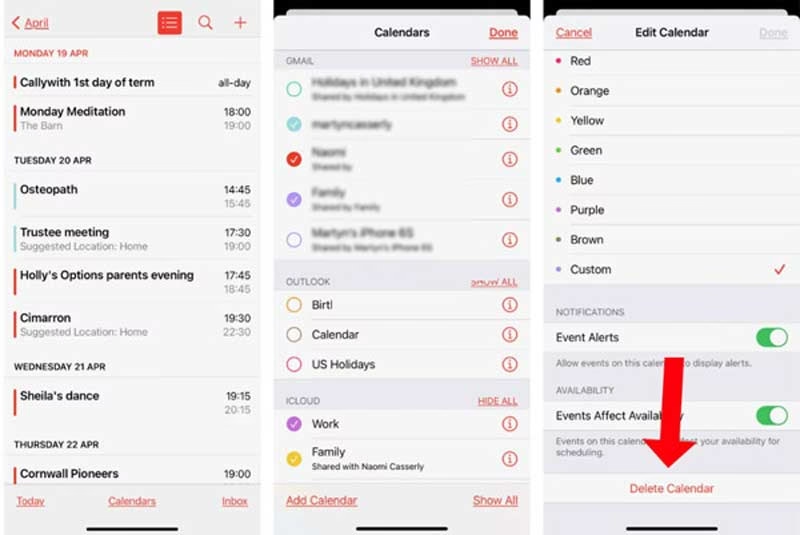
Sugerencia útil: Para una forma más rápida de borrar un evento en la versión web, puedes hacer clic derecho directamente sobre el evento en el calendario y seleccionar Borrar.
Borrar un evento al que te invitaron
Si deseas eliminar un evento al que fuiste invitado, al seleccionar Borrar evento, Google Calendar te dará la opción de Quitar o Quitar de este calendario. Al elegir esta opción, el evento se eliminará de tu calendario y el organizador será notificado de que has rechazado la invitación.
Borrar un evento recurrente en Google Calendar
Al borrar un evento que se repite, Google Calendar te ofrecerá varias opciones para que elijas qué instancias del evento deseas eliminar:
- Este evento o Solo esta instancia: Elimina únicamente la instancia del evento que has seleccionado, manteniendo las futuras repeticiones.
- Este y los eventos siguientes o Todos los siguientes: Elimina el evento seleccionado y todas las repeticiones futuras a partir de ese evento.
- Todos los eventos o Todos los eventos de la serie: Elimina todas las instancias del evento recurrente, incluyendo las pasadas, presentes y futuras.
Borrar todos los eventos de un calendario de Google
Si deseas realizar una limpieza profunda y eliminar todos los eventos de tu calendario principal de Google, puedes hacerlo siguiendo estos pasos (ten en cuenta que no puedes borrar el calendario principal en sí, solo sus eventos):
- Accede a la configuración del calendario: En la versión web de Google Calendar, en la barra lateral izquierda, desplázate hacia abajo y sitúa el cursor sobre el nombre de tu calendario principal. Haz clic en el icono de tres puntos verticales (Opciones) que aparece junto al nombre.
- Configuración y uso compartido: En el menú desplegable, selecciona Configuración y uso compartido.
- Quitar calendario: En la página de configuración del calendario, desplázate hacia abajo hasta la sección Quitar calendario y haz clic en Borrar.
- Confirmar borrado: Aparecerá una ventana de confirmación. Haz clic en Borrar nuevamente para confirmar que deseas eliminar todos los eventos del calendario.
Importante: Este proceso eliminará todos los eventos de tu calendario principal. Asegúrate de que realmente deseas hacerlo antes de confirmar la acción.
¿Qué hacer si un evento eliminado sigue apareciendo?
En ocasiones, tras eliminar un evento, es posible que siga apareciendo en tu calendario o en otros dispositivos. Esto puede deberse a un retraso en la sincronización. Para solucionar este problema, puedes intentar lo siguiente:
- Sincronización manual: Fuerza la sincronización de tu calendario. En la aplicación móvil de Google Calendar, puedes hacerlo deslizando hacia abajo la pantalla principal o buscando la opción de 'Actualizar' en el menú. En iOS, cierra y vuelve a abrir la aplicación Calendario.
- Espera un tiempo: En algunos casos, simplemente puede ser necesario esperar unos minutos para que la sincronización se complete y el evento desaparezca de todos tus dispositivos.
Preguntas Frecuentes (FAQs) sobre la eliminación de eventos del calendario
- ¿Qué pasa si borro un evento que yo creé?
- Cuando borras un evento que creaste, se elimina de tu calendario y también del calendario de todos los invitados. Google Calendar y iCloud Calendar envían notificaciones de cancelación a los participantes.
- ¿Qué sucede si elimino un evento al que fui invitado?
- Al eliminar un evento al que fuiste invitado, en realidad estás rechazando la invitación. El evento se elimina de tu calendario y el organizador recibe una notificación de que has rechazado la invitación.
- ¿Puedo eliminar todos los eventos de mi calendario de una sola vez?
- Sí, en Google Calendar puedes eliminar todos los eventos de tu calendario principal a través de la configuración del calendario. Sin embargo, debes hacerlo desde la versión web y ten cuidado, ya que esta acción es irreversible para los eventos.
- Borré un evento, pero sigo viéndolo en otros dispositivos, ¿qué hago?
- Espera unos minutos para que se complete la sincronización. Si el evento persiste, intenta forzar la sincronización manual en la configuración de la aplicación de calendario o reinicia la aplicación.
Eliminar eventos de tu calendario de iPhone o Google es un proceso sencillo que te ayudará a mantener tu agenda organizada y libre de distracciones. Siguiendo estos pasos, podrás gestionar tus eventos de manera eficiente y asegurarte de que tu calendario refleje solo la información relevante para ti.