
hace 8 años
El píxel de Meta es una herramienta esencial para cualquier anunciante que busque optimizar sus campañas publicitarias y comprender mejor el comportamiento de los usuarios en su sitio web. Actúa como un puente entre tu página web y la plataforma de Meta, permitiéndote rastrear acciones valiosas y medir el impacto de tus anuncios. Una de las funcionalidades más potentes del píxel es la capacidad de registrar eventos, acciones específicas que realizan los visitantes en tu sitio. En este artículo, te guiaremos paso a paso sobre cómo agregar eventos a tu píxel de Meta, desglosando los diferentes métodos y ofreciendo consejos para sacar el máximo provecho de esta funcionalidad.

- ¿Qué son los Eventos del Píxel de Meta y por qué son Importantes?
- Tipos de Eventos del Píxel de Meta
- Métodos para Agregar Eventos a tu Píxel de Meta
- Parámetros de Eventos: Llevando el Rastreo al Siguiente Nivel
- Pruebas y Verificación de Eventos
- Preguntas Frecuentes sobre Eventos del Píxel de Meta
- Conclusión
¿Qué son los Eventos del Píxel de Meta y por qué son Importantes?
Imagina que tu sitio web es una tienda física. El píxel de Meta es como un observador silencioso que registra las interacciones de los clientes dentro de la tienda. Los eventos son precisamente esas interacciones: un cliente viendo un producto, añadiéndolo al carrito, iniciando el proceso de compra o completando una compra. Cada uno de estos eventos proporciona información valiosa sobre el recorrido del usuario y su interacción con tu negocio.
Registrar eventos a través del píxel te permite:
- Medir Conversiones con Precisión: Más allá de simplemente saber cuántas personas hacen clic en tus anuncios, puedes rastrear acciones específicas como compras, registros, formularios completados, y más. Esto te permite calcular el retorno de la inversión (ROI) de tus campañas publicitarias de manera precisa.
- Optimizar tus Campañas Publicitarias: Al comprender qué acciones realizan los usuarios después de ver tus anuncios, puedes refinar tu segmentación, mensajes y creatividades para llegar a las audiencias más relevantes y aumentar la efectividad de tus campañas.
- Crear Audiencias Personalizadas: Los eventos te permiten segmentar audiencias basadas en acciones específicas que han realizado en tu sitio web. Por ejemplo, puedes crear una audiencia de personas que han añadido productos al carrito pero no han completado la compra, y dirigirles anuncios de remarketing para incentivar la finalización de la compra.
- Personalizar la Experiencia del Usuario: Al comprender el comportamiento del usuario, puedes personalizar la experiencia en tu sitio web, mostrando contenido relevante y ofreciendo promociones específicas basadas en sus interacciones previas.
Tipos de Eventos del Píxel de Meta
Meta ofrece dos categorías principales de eventos:
Eventos Estándar
Son eventos predefinidos que cubren acciones comunes en la mayoría de los sitios web. Meta ya los reconoce y los utiliza para optimizar las campañas y generar informes. Algunos ejemplos de eventos estándar son:
- PageView: Se activa cada vez que se carga una página en tu sitio web. (Este evento base suele estar configurado por defecto con la instalación del píxel).
- ViewContent: Se activa cuando un usuario ve una página de contenido importante, como una página de producto.
- Search: Se activa cuando un usuario realiza una búsqueda en tu sitio web.
- AddToCart: Se activa cuando un usuario añade un producto al carrito de compras.
- AddToWishlist: Se activa cuando un usuario añade un producto a su lista de deseos.
- InitiateCheckout: Se activa cuando un usuario inicia el proceso de pago.
- AddPaymentInfo: Se activa cuando un usuario añade información de pago durante el proceso de pago.
- Purchase: Se activa cuando un usuario completa una compra.
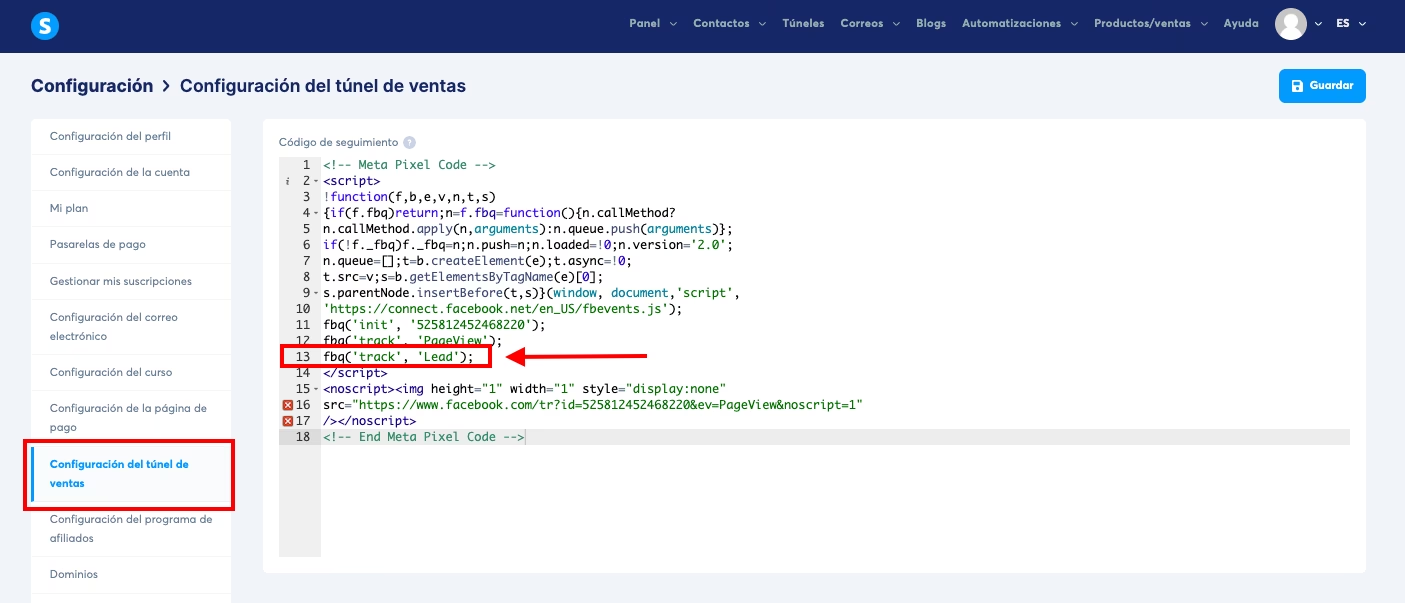
- Lead: Se activa cuando un usuario completa un formulario de contacto o realiza una acción que indica interés en tu producto o servicio (como suscribirse a un boletín informativo).
- CompleteRegistration: Se activa cuando un usuario completa un registro en tu sitio web.
Eventos Personalizados
Si los eventos estándar no cubren acciones específicas que deseas rastrear en tu sitio web, puedes crear eventos personalizados. Estos eventos te permiten rastrear acciones únicas y específicas de tu negocio. Por ejemplo, podrías crear un evento personalizado para rastrear descargas de un archivo PDF, clics en un botón específico o visualizaciones de un video. Los eventos personalizados requieren una configuración manual más detallada, pero ofrecen una flexibilidad considerable.
Métodos para Agregar Eventos a tu Píxel de Meta
Existen principalmente tres métodos para agregar eventos a tu píxel de Meta:
1. Instalación Manual de Código (Código de Evento)
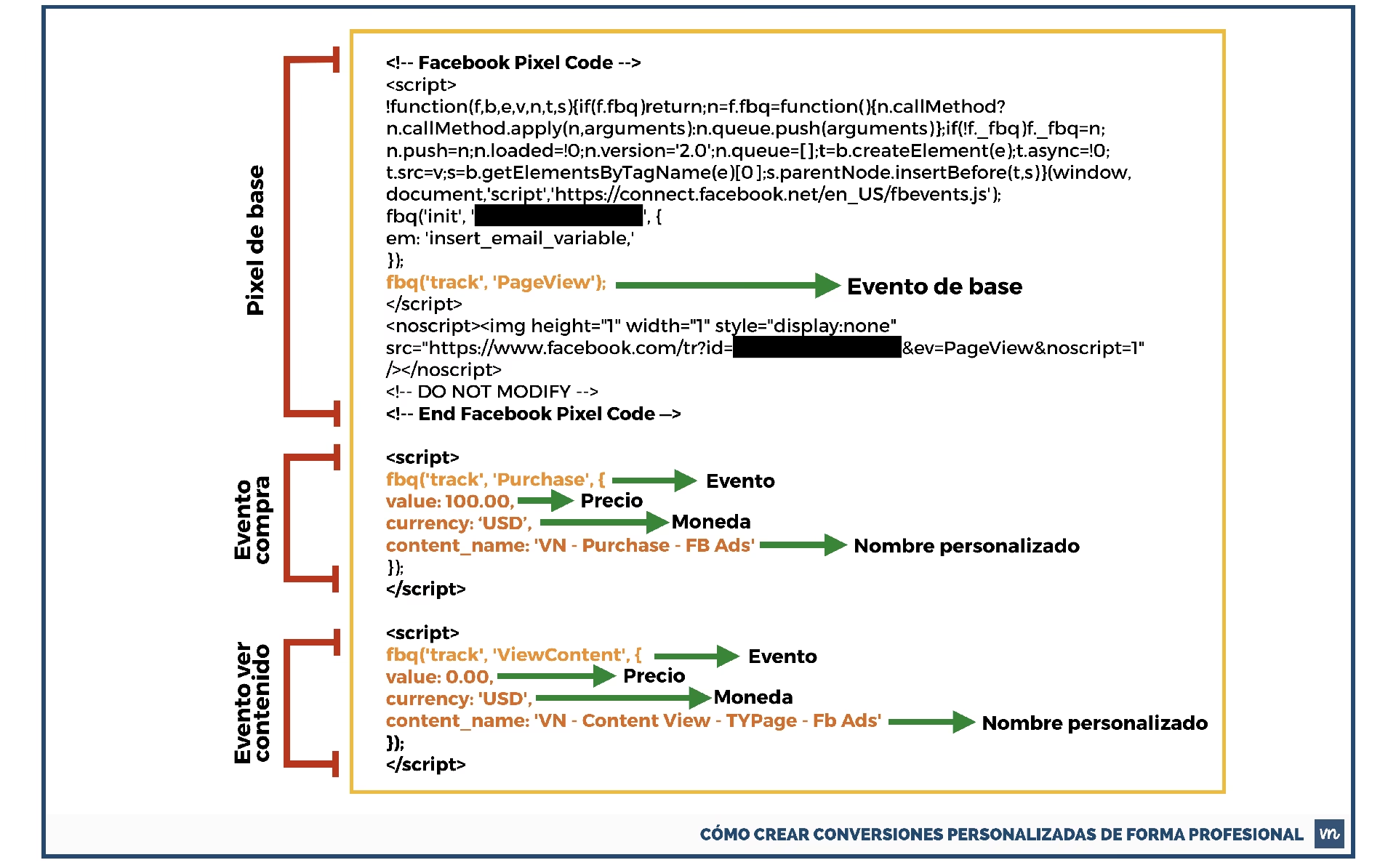
Este método implica agregar fragmentos de código JavaScript directamente en el HTML de tu sitio web. Es el método más técnico, pero ofrece el mayor control y flexibilidad. Para agregar un evento manualmente, debes:
- Identificar la página o acción donde deseas rastrear el evento: Por ejemplo, la página de confirmación de compra para el evento 'Purchase', o la página de un producto específico para el evento 'ViewContent'.
- Obtener el código base del píxel de Meta: Si aún no lo has hecho, debes instalar el código base del píxel en todas las páginas de tu sitio web. Este código base es necesario para que los eventos funcionen correctamente. Puedes encontrar este código en el Administrador de Eventos de Meta.
- Agregar el código del evento específico: Debajo del código base del píxel, en la sección
<script>, agrega el código del evento que deseas rastrear. Por ejemplo, para el evento 'Purchase', el código podría ser similar a este:
<script> fbq('track', 'Purchase', { value: 10.00, currency: 'USD' }); </script>Explicación del código:
fbq('track', 'Purchase', ...);: Esta es la función principal del píxel para registrar un evento.'track'indica que estás registrando un evento, y'Purchase'es el nombre del evento estándar.{ value: 10.00, currency: 'USD' }: Este es un objeto de parámetros del evento. En este caso, estamos pasando el valor de la compra (10.00) y la moneda (USD). Los parámetros son opcionales pero muy recomendables, ya que proporcionan información adicional sobre el evento, lo que permite un análisis más profundo y una segmentación más precisa.
Ejemplo para el evento 'ViewContent' (página de producto):
<script> fbq('track', 'ViewContent', { content_name: 'Nombre del Producto', content_ids: ['ID_DEL_PRODUCTO'], content_type: 'product', value: 20.00, currency: 'USD' }); </script>Importante: Reemplaza 'Nombre del Producto', 'ID_DEL_PRODUCTO', 20.00 y 'USD' con los valores dinámicos correspondientes a cada producto y moneda en tu sitio web. Si tienes un sitio web dinámico, necesitarás utilizar un lenguaje de programación del lado del servidor (como PHP, Python, etc.) para generar estos valores dinámicamente.
2. Herramienta de Configuración de Eventos (Event Setup Tool)
La Herramienta de Configuración de Eventos de Meta es una interfaz visual que te permite agregar eventos estándar sin necesidad de escribir código. Es una opción más accesible para usuarios no técnicos. Para utilizarla:
- Ve al Administrador de Eventos de Meta: Selecciona tu píxel y haz clic en "Configuración".
- Busca la sección "Herramienta de configuración de eventos": Haz clic en "Abrir herramienta de configuración de eventos web".
- Introduce la URL de tu sitio web: Se abrirá tu sitio web en una nueva pestaña con la herramienta de configuración superpuesta.
- Selecciona "Rastrear nuevo botón" o "Rastrear URL":
- Rastrear nuevo botón: Permite rastrear clics en botones específicos en tu sitio web. Simplemente haz clic en el botón que deseas rastrear y selecciona un evento estándar de la lista desplegable.
- Rastrear URL: Permite rastrear visitas a URLs específicas. Puedes rastrear URLs que contengan ciertas palabras clave o que coincidan exactamente con una URL específica. Selecciona un evento estándar que se ajuste a la acción que ocurre en esa URL (por ejemplo, 'Purchase' para la página de confirmación de compra).
- Confirma la configuración: Una vez que hayas configurado los eventos, revisa la configuración en la herramienta y haz clic en "Finalizar configuración".
La Herramienta de Configuración de Eventos es ideal para configurar eventos estándar básicos de forma rápida y sencilla. Sin embargo, puede ser menos flexible para eventos más complejos o para pasar parámetros de eventos dinámicamente.
3. Integraciones de Socios (Partner Integrations)
Si utilizas plataformas de comercio electrónico populares como Shopify, WooCommerce, Magento, o Google Tag Manager, puedes aprovechar las integraciones de socios de Meta. Estas integraciones simplifican enormemente la configuración del píxel y los eventos, ya que a menudo ofrecen una configuración automatizada o semi-automatizada.
Por ejemplo, si utilizas Shopify, puedes instalar la aplicación oficial de Facebook & Instagram y configurar el píxel y los eventos con unos pocos clics. Estas integraciones suelen venir preconfiguradas con eventos estándar relevantes para el comercio electrónico, como 'Purchase', 'AddToCart', 'ViewContent', etc.
Para utilizar las integraciones de socios, consulta la documentación específica de tu plataforma y busca las opciones de integración con Meta o Facebook. En muchos casos, simplemente necesitarás conectar tu cuenta de Meta y seleccionar el píxel que deseas utilizar.
Parámetros de Eventos: Llevando el Rastreo al Siguiente Nivel
Como mencionamos anteriormente, los parámetros de eventos son información adicional que puedes enviar junto con un evento. Estos parámetros proporcionan un contexto más rico sobre la acción del usuario y son cruciales para un análisis detallado y una optimización efectiva.
Algunos parámetros comunes incluyen:
- value: El valor monetario del evento (por ejemplo, el valor de una compra).
- currency: La moneda utilizada para el valor.
- content_name: El nombre del contenido que el usuario ha visto o interactuado (por ejemplo, el nombre de un producto).
- content_ids: Un array de IDs de contenido (por ejemplo, IDs de productos).
- content_type: El tipo de contenido (por ejemplo, 'product', 'category').
- num_items: El número de artículos involucrados en el evento (por ejemplo, la cantidad de productos en un carrito).
- search_string: El término de búsqueda que el usuario ha introducido.
Al agregar parámetros de eventos relevantes, puedes obtener informes más detallados, segmentar audiencias de manera más precisa y optimizar tus campañas de forma más efectiva. Por ejemplo, si rastreas el evento 'Purchase' con los parámetros value y currency, podrás calcular el valor total de las conversiones generadas por tus campañas.
Pruebas y Verificación de Eventos
Después de configurar los eventos, es fundamental probar y verificar que estén funcionando correctamente. Meta proporciona herramientas para ayudarte con esto:
- Píxel Helper (Extensión de Chrome): Esta extensión gratuita de Chrome te permite verificar si el píxel está instalado correctamente en tu sitio web y si los eventos se están activando correctamente. Simplemente instala la extensión, visita tu sitio web y haz clic en el icono del Píxel Helper para ver la información del píxel y los eventos detectados.
- Panel de Diagnóstico del Píxel en el Administrador de Eventos: El Administrador de Eventos de Meta ofrece un panel de diagnóstico donde puedes ver si hay problemas con la configuración del píxel o los eventos. Revisa este panel regularmente para asegurarte de que todo esté funcionando correctamente.
- Eventos de Prueba en el Administrador de Eventos: En la sección "Eventos de prueba" del Administrador de Eventos, puedes simular eventos en tu sitio web y ver si se registran correctamente en tiempo real. Esto es muy útil para probar nuevas configuraciones de eventos antes de que se activen por usuarios reales.
Preguntas Frecuentes sobre Eventos del Píxel de Meta
- ¿Necesito conocimientos técnicos para agregar eventos al píxel de Meta?
- Depende del método que elijas. La Herramienta de Configuración de Eventos es bastante accesible para usuarios no técnicos. La instalación manual de código requiere algunos conocimientos básicos de HTML y JavaScript. Las integraciones de socios suelen simplificar el proceso.
- ¿Cuál es la diferencia entre eventos estándar y eventos personalizados?
- Los eventos estándar son predefinidos por Meta y cubren acciones comunes. Los eventos personalizados son creados por ti para rastrear acciones específicas de tu negocio que no están cubiertas por los eventos estándar.
- ¿Puedo rastrear eventos sin instalar el código base del píxel?
- No. El código base del píxel es fundamental para que los eventos funcionen. Debes instalar el código base en todas las páginas de tu sitio web antes de agregar eventos.
- ¿Cuánto tiempo tardan en aparecer los eventos en el Administrador de Eventos después de configurarlos?
- Los eventos suelen aparecer en el Administrador de Eventos en cuestión de minutos, a veces incluso en segundos. Utiliza las herramientas de prueba y verificación para asegurarte de que se registran correctamente.
- ¿Qué pasa si configuro un evento incorrectamente?
- Si configuras un evento incorrectamente, es posible que no se registre correctamente o que registre datos incorrectos. Es importante probar y verificar la configuración de los eventos y corregir cualquier error lo antes posible.
Conclusión
Agregar eventos a tu píxel de Meta es un paso crucial para aprovechar al máximo el potencial de esta herramienta. Ya sea que elijas la instalación manual de código, la Herramienta de Configuración de Eventos o las integraciones de socios, la clave está en comprender qué eventos son relevantes para tu negocio y configurarlos correctamente. Al rastrear eventos de manera efectiva, podrás medir con precisión el éxito de tus campañas, optimizar tu estrategia publicitaria y obtener información valiosa sobre el comportamiento de tus usuarios. ¡Empieza hoy mismo a implementar eventos en tu píxel de Meta y lleva tus campañas al siguiente nivel!